Автоматизация
Сценарий автоматизации запускается по событию и сам выполняет действия: создаёт задачу, отправляет письмо, меняет этап сделки, пишет уведомление в Telegram.
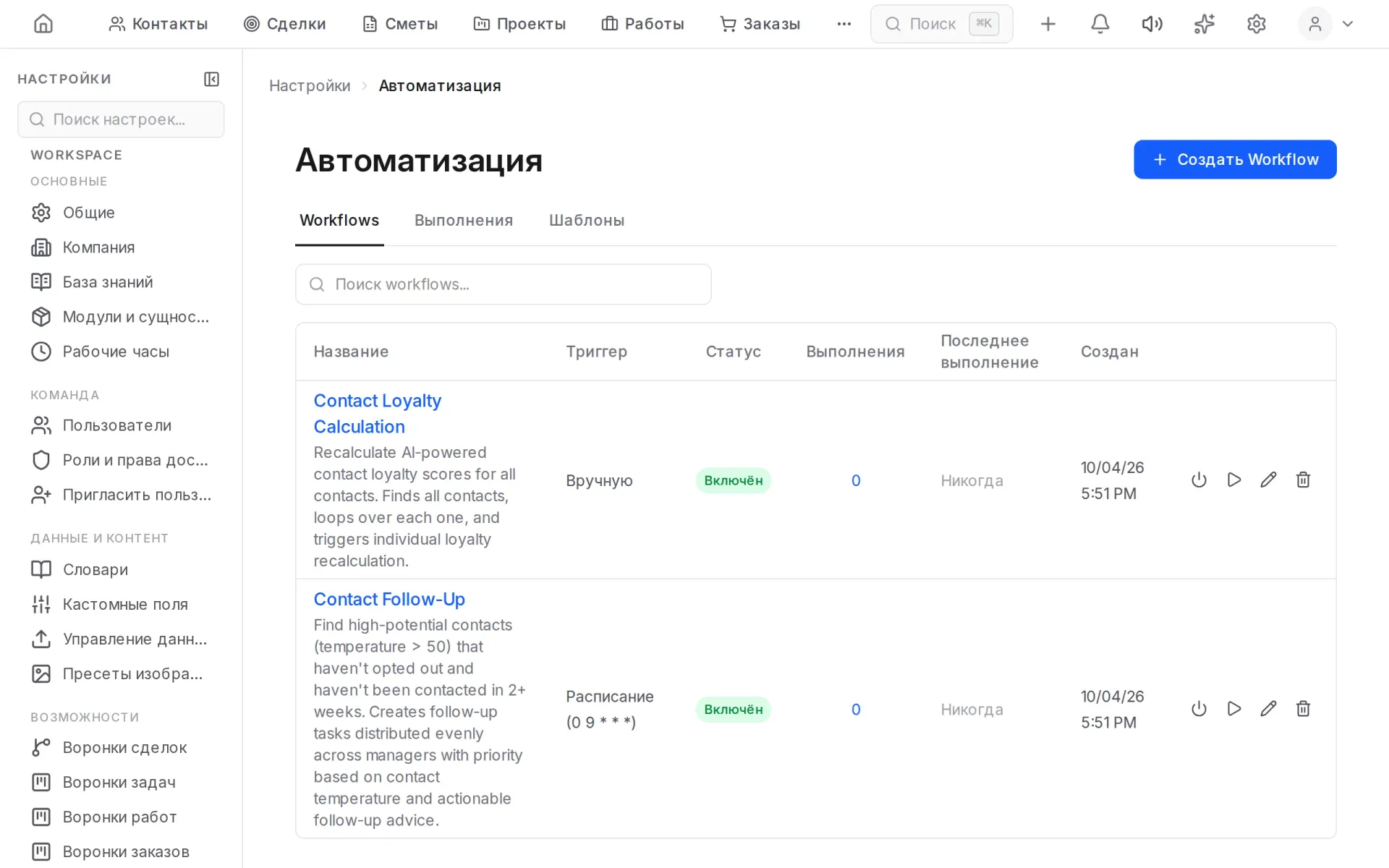
Сценарии находятся в Настройки → Автоматизация.
Примеры
- Пришла новая заявка → создать задачу менеджеру и отправить ему уведомление.
- Сделка перешла на этап «Смета отправлена» → через три дня напомнить клиенту.
- Каждое утро → найти контакты, с которыми давно не связывались, и поставить задачи на звонок.
- Завершился звонок → отправить краткое содержание в Telegram руководителю.
Чем запускается сценарий
| Запуск | Когда срабатывает |
|---|---|
| Событие в системе | Создана или изменена запись: контакт, сделка, счёт, звонок |
| Расписание | В заданное время: каждый день, неделю, час |
| Вручную | По кнопке запуска |
| Внешний запрос (webhook) | Другая система отправила запрос на адрес сценария |
Создание сценария
- Нажмите Создать Workflow или выберите готовый на вкладке Шаблоны.
- Выберите, чем сценарий запускается.
- Добавьте шаги: условие, действие, задержку, обращение к AI.
- Проверьте сценарий и включите его.
Проверка
Каждый шаг можно выполнить отдельно, подставив тестовые данные, — так видно, где сценарий ошибается, без запуска целиком.
История запусков
На вкладке Выполнения показан каждый запуск: когда, чем закончился, что было на входе и выходе каждого шага.
Включение и отключение
Сценарий включается и выключается переключателем в списке. Выключенный сценарий сохраняется целиком, но не срабатывает.
Для разработчиков
Сценарии могут вызывать внешние сервисы и запускаться из них. Адреса webhook, токены API и подключения к внешним системам находятся в разделе Для разработчиков настроек; описание — в справочнике API.